
사진 선명하게 자동 보정
어둡고 뿌옇고 누렇게 뜬 사진을 한 번에 밝고 또렷하게.
용량 맞추기까지 같이 해요.
- 하고 싶은 편집만 고르면 끝
- 회원가입 없음
- 서버 전송 없음
사진 고르기
또는 여기로 끌어다 놓기 · JPG·PNG·HEIC·WebP · 최대 20장🥖 크고 무거운 사진 반죽도 괜찮아요
사진은 이 기기 안에서만 처리되고 서버로 전송되지 않아요
어떻게 맞출까요?
용량
형식
보정
밝기·대비, 누렇거나 푸르게 뜬 색, 흐릿한 윤곽, 노이즈를 자동으로 바로잡아요.
결과에서 ‘전후 비교’로 확인하세요.
배경
용량 제한 없음원본 비율JPG✨ 자동 보정로 맞춰요
이렇게 바뀌어요
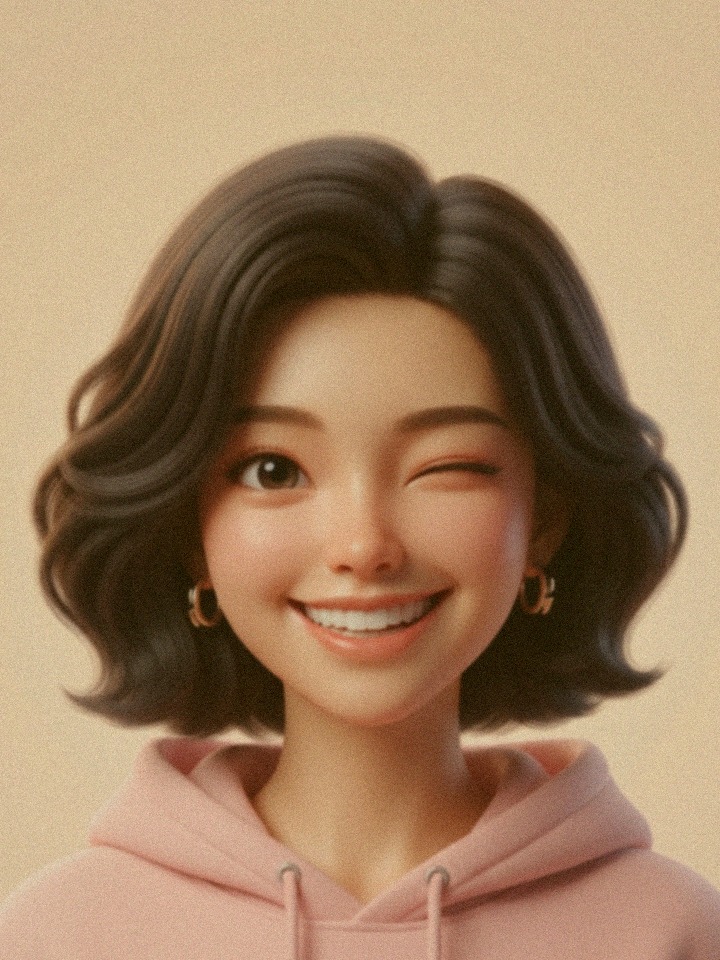
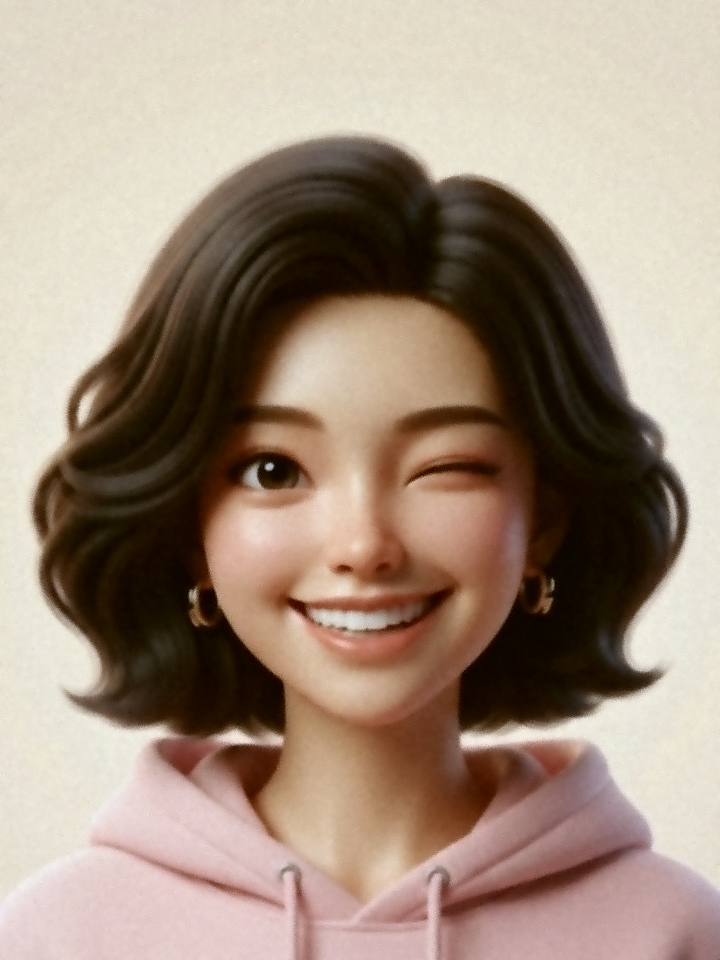
전후
사용법
- 1
보정할 사진을 고르세요.
'자동 보정'이 켜져 있습니다. - 2
결과에서 '전후 비교'를 눌러 원본과 밀어서 비교해 보세요.
- 3
마음에 들면 저장하세요.
용량 제한이 있으면 함께 켜세요.
자주 묻는 질문
어떤 걸 보정하나요?+
밝기와 대비(뿌연 느낌), 누렇거나 푸르게 뜬 색, 줄이면서 흐려진 윤곽 세 가지를 사진마다 자동으로 계산해 고칩니다.
얼굴 모양이나 피부를 바꾸는 성형·뽀샵 보정은 하지 않습니다.
흔들리거나 초점이 나간 사진도 살아나나요?+
윤곽을 또렷하게 하는 정도는 도움이 되지만, 심하게 흔들리거나 초점이 나간 사진의 없는 디테일을 새로 만들어 내지는 못합니다.
이런 사진은 다시 찍는 것이 가장 좋습니다.
보정하면 용량이 커지나요?+
선명해진 만큼 담을 정보가 늘어 같은 화질이면 용량이 조금 커집니다.
용량 제한을 켜 두면 그 안에 맞춰 저장합니다.
증명사진에도 써도 되나요?+
여권·신분증 사진은 얼굴을 바꾸는 보정이 금지됩니다.
자동 보정은 밝기·색·선명도만 조정하지만, 제출처 기준이 엄격하면 '원본 그대로'로 저장하세요.
사진이 서버에 저장되나요?+
아니요.
사진은 인터넷으로 전송되지 않고 지금 쓰는 브라우저 안에서만 처리됩니다.
페이지를 닫으면 원본과 결과물 모두 기기 메모리에서 사라집니다.